Hoje eu vou te mostrar as 7 coisas que você PRECISA fazer logo depois da instalação.
Essas configurações vão deixar seu Windows muito mais rápido, mais seguro e muito mais inteligente no uso do dia a dia.
Então já Compartilha com as pessoas que você gosta e os que não gosta também, rs.
Quando a gente instala o Windows 11, ele vem com várias configurações padrão que, sinceramente, não fazem o menor sentido pra maioria dos usuários.
Tem programa abrindo sozinho, funções desnecessárias rodando em segundo plano, e até permissões que podem comprometer sua privacidade.
Então o que eu vou te mostrar aqui é basicamente um “pente-fino” pra deixar o sistema limpo, rápido e do seu jeito.
🧩 1 – Desative os programas que iniciam junto com o sistema
Logo depois da instalação, o Windows costuma iniciar com um monte de aplicativo que você nem pediu pra abrir.
Pra resolver isso é simples:
pressiona Ctrl + Shift + Esc, vai em Inicialização, e desativa tudo que não for essencial.
Teams, Cortana, OneDrive, Xbox, Spotify, o que não usa, desliga.
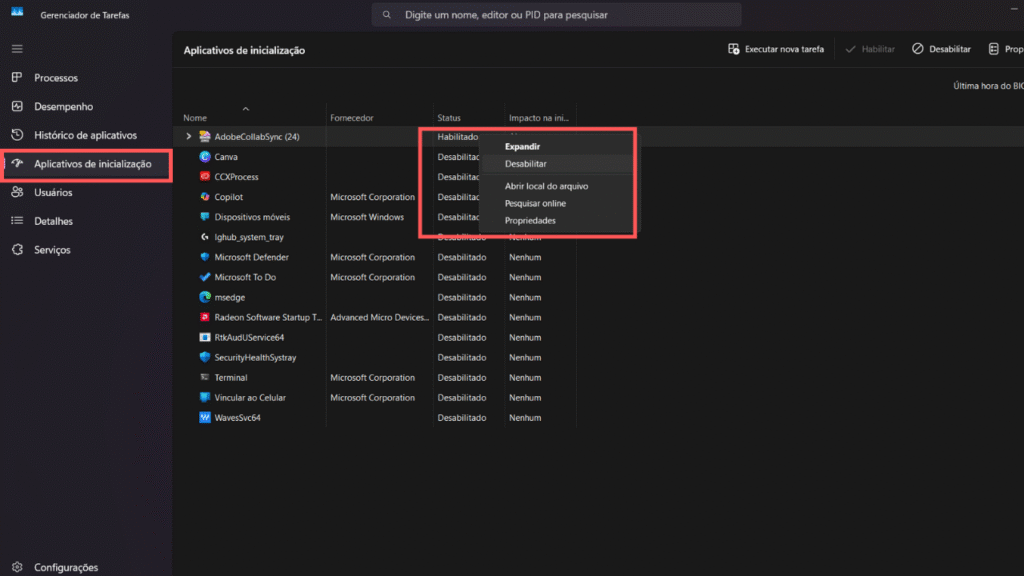
Quanto menos coisa abrindo junto com o Windows, mais rápido ele liga e mais leve ele fica.
💡 Dica extra:
deixa ativo só o antivírus, os drivers da placa de vídeo e os programas que você realmente usa todo dia.
🔐 2 – Salve sua chave do BitLocker
Se o seu computador tem criptografia ativada, você precisa guardar a chave de recuperação do BitLocker.
É aquele código de 48 dígitos que pode te salvar se um dia o sistema travar ou o Windows parar de iniciar.
Vai em Configurações → Privacidade e segurança → Criptografia do dispositivo ou acessa sua conta Microsoft e exporta a chave.
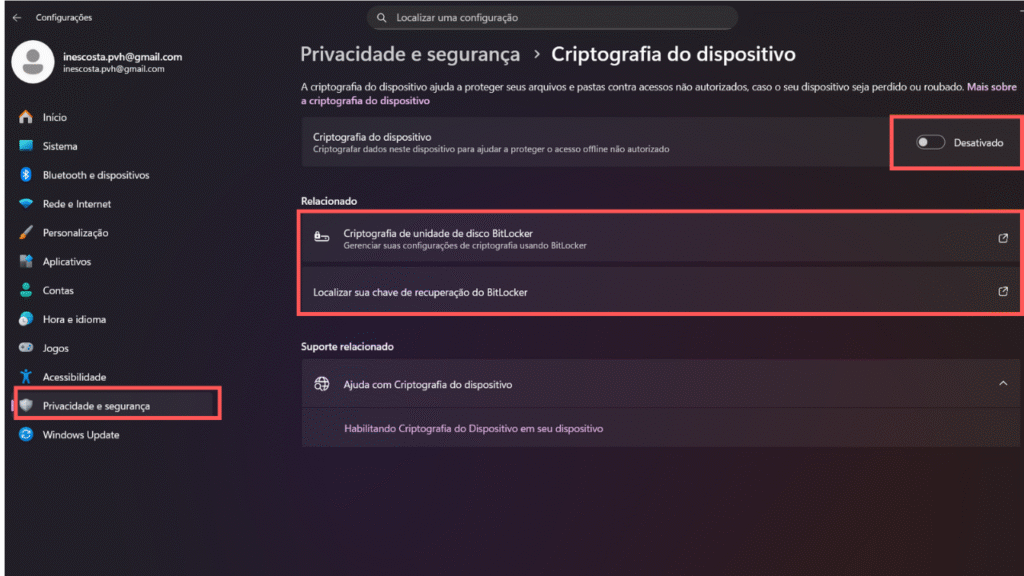
Guarda num pendrive, ou até imprime e deixa em lugar seguro. Parece bobeira, mas isso evita dor de cabeça no futuro.
🔄 3 – Atualize o sistema e os drivers
Essa é clássica, mas muita gente pula. Logo após a instalação, vá em Configurações → Windows Update e clica em “Procurar atualizações” até não aparecer mais nada.
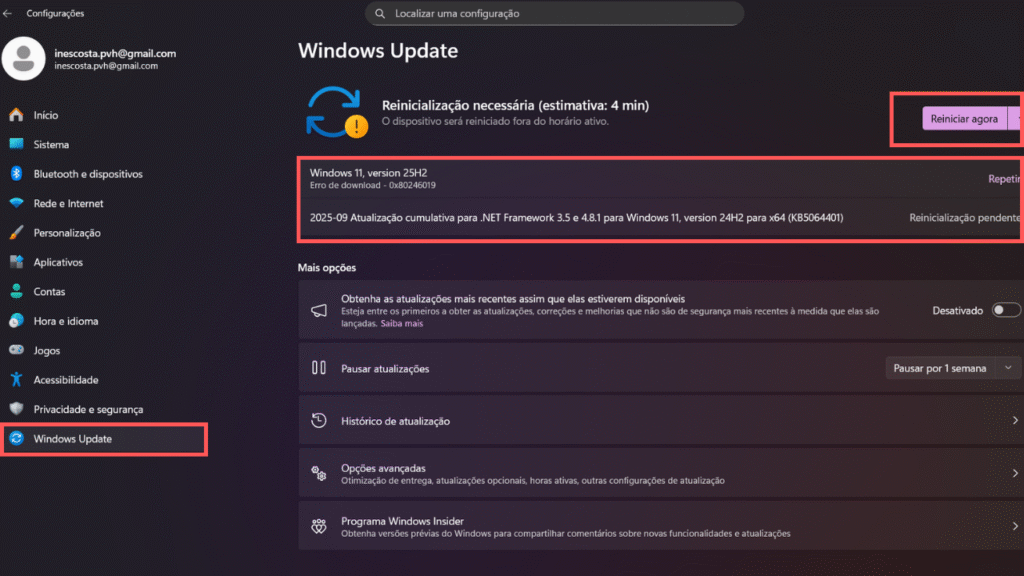
Depois, entra no site do fabricante da sua placa-mãe, placa de vídeo, rede, áudio… e instala os drivers mais recentes.
Isso garante desempenho melhor, corrige bugs e deixa o sistema mais estável.
💾 4 – Ative os pontos de restauração
Essa é uma das funções mais úteis do Windows e pouca gente lembra que ela existe.
Vai em Propriedades do Sistema → Proteção do Sistema. Seleciona o disco C, ativa a proteção e reserva uns 5% de espaço.
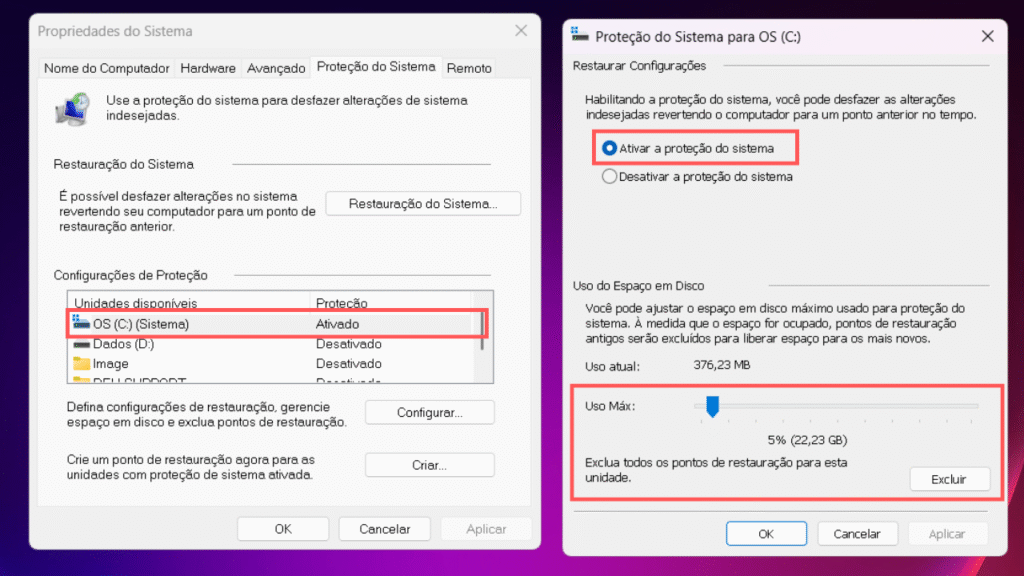
Assim, se der algum problema, tipo instalar um programa ruim ou driver que bugou o sistema, você pode voltar pra um ponto anterior, sem perder seus arquivos.
É como um “control Z” gigante do Windows.
⚡ 5 – Ajuste as configurações de energia
O Windows 11 vem configurado pra economizar energia, mas isso pode tirar desempenho.
Vai em Configurações → Sistema → Energia e bateria.
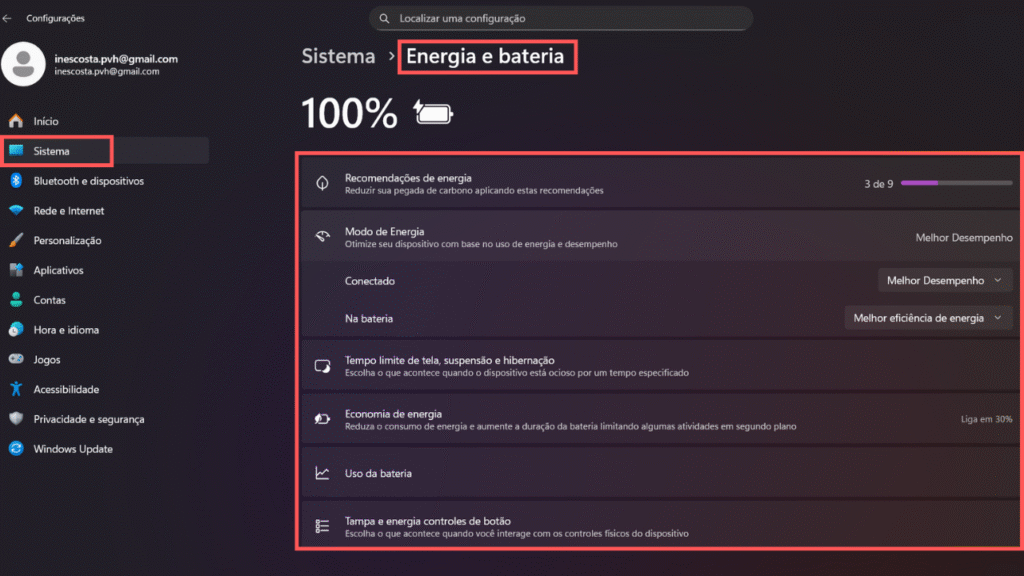
Se você usa notebook, define dois perfis diferentes: um pra quando está na tomada e outro pra quando está na bateria.
Agora, se for desktop, deixa no modo Alto Desempenho. Seu PC vai rodar mais solto, especialmente em programas pesados.
🧱 6 – Revise as permissões de privacidade
Essa parte é essencial, principalmente pra quem se preocupa com segurança.
Vai em Configurações → Privacidade e segurança e desativa tudo que você não precisa:
rastreamento de localização, acesso desnecessário à câmera, microfone e histórico de atividades.
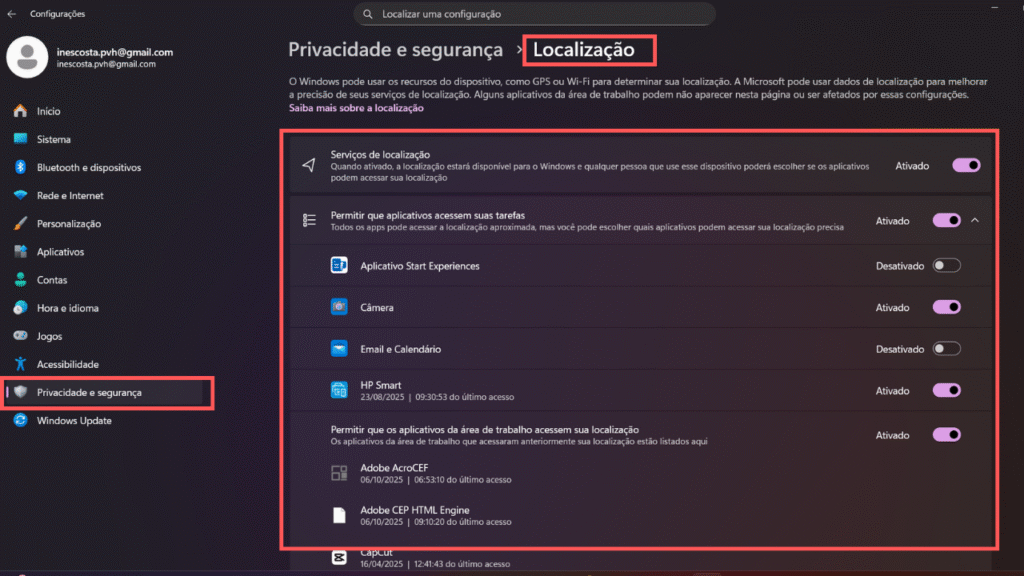
O Windows ativa muita coisa por padrão, então vale revisar app por app e deixar só o que realmente faz sentido.
Menos dados sendo coletados = mais privacidade pra você.
🧹 7 – Remova os aplicativos desnecessários
Sabe aquele monte de aplicativo que vem instalado junto com o Windows?
Loja de fabricante, joguinhos, versões de teste… tudo isso é bloatware.
Vai em Configurações → Aplicativos → Aplicativos instalados e remove o que você não usa.
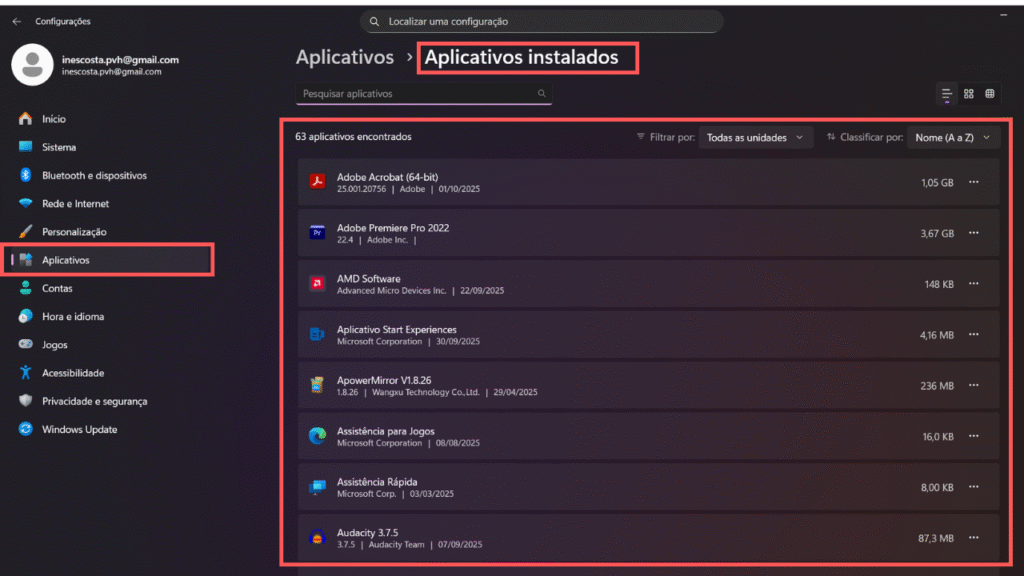
Isso libera espaço, deixa o sistema mais limpo e evita processos rodando à toa em segundo plano.
💡 Dica extra:
dá pra usar o próprio PowerShell pra desinstalar vários de uma vez, caso queira deixar o sistema ainda mais leve.
E aí, curtiu essas 7 dicas?
Se você acabou de instalar o Windows 11 e fizer tudo isso, vai perceber que o sistema fica mais rápido,
responde melhor e até consome menos memória.
Essas são aquelas pequenas mudanças que transformam totalmente a experiência no dia a dia.
Então já comenta e compartilha se esse conteúdo te ajudou. e comenta aqui embaixo: qual dessas 7 dicas você já aplicou no seu PC?
Quer Aprender mais Sobre computador, dominar a digitação e passar no concurso nas provas de digitação, Basta Clicar Aqui!